

Zarządzanie konfiguracją zabezpieczeń w środowisku chmurowym wymaga nie tylko bieżącej kontroli, ale także możliwości szybkiego odtworzenia ustawień. Choć konsola WithSecure Elements jest rozwiązaniem hostowanym w chmurze producenta, umożliwia tworzenie lokalnych kopii profili (polityk). Dzięki temu można łatwo przenosić konfiguracje pomiędzy instancjami, zabezpieczyć się przed błędnymi zmianami lub sprawnie przywrócić wcześniejsze ustawienia w większych zespołach administracyjnych.
W tym artykule pokazujemy, jak wykonać backup profili oraz jak zaimportować konfigurację polityk w WithSecure Elements.
Dlaczego warto wykonywać backup profili?
Wykonywanie kopii zapasowych profili w WithSecure Elements pozwala zabezpieczyć wprowadzone ustawienia przed ich przypadkową utratą lub niepożądanymi zmianami. Jest to szczególnie przydatne w środowiskach, w których konfiguracją zarządza kilka osób lub gdzie profile są regularnie modyfikowane i testowane. Backup umożliwia szybkie przywrócenie sprawdzonej konfiguracji, przenoszenie polityk pomiędzy różnymi instancjami konsoli oraz zachowanie spójności ustawień bezpieczeństwa w całej organizacji. Dzięki temu administracja systemem staje się bardziej przewidywalna, a ewentualne błędy konfiguracyjne można łatwo odwrócić bez konieczności ponownego ręcznego tworzenia profili od podstaw.
Jak wykonać eksport (backup) profilu w WithSecure Elements?
Krok 1: Przejdź do sekcji profili
Konfiguracje zabezpieczeń → Profile
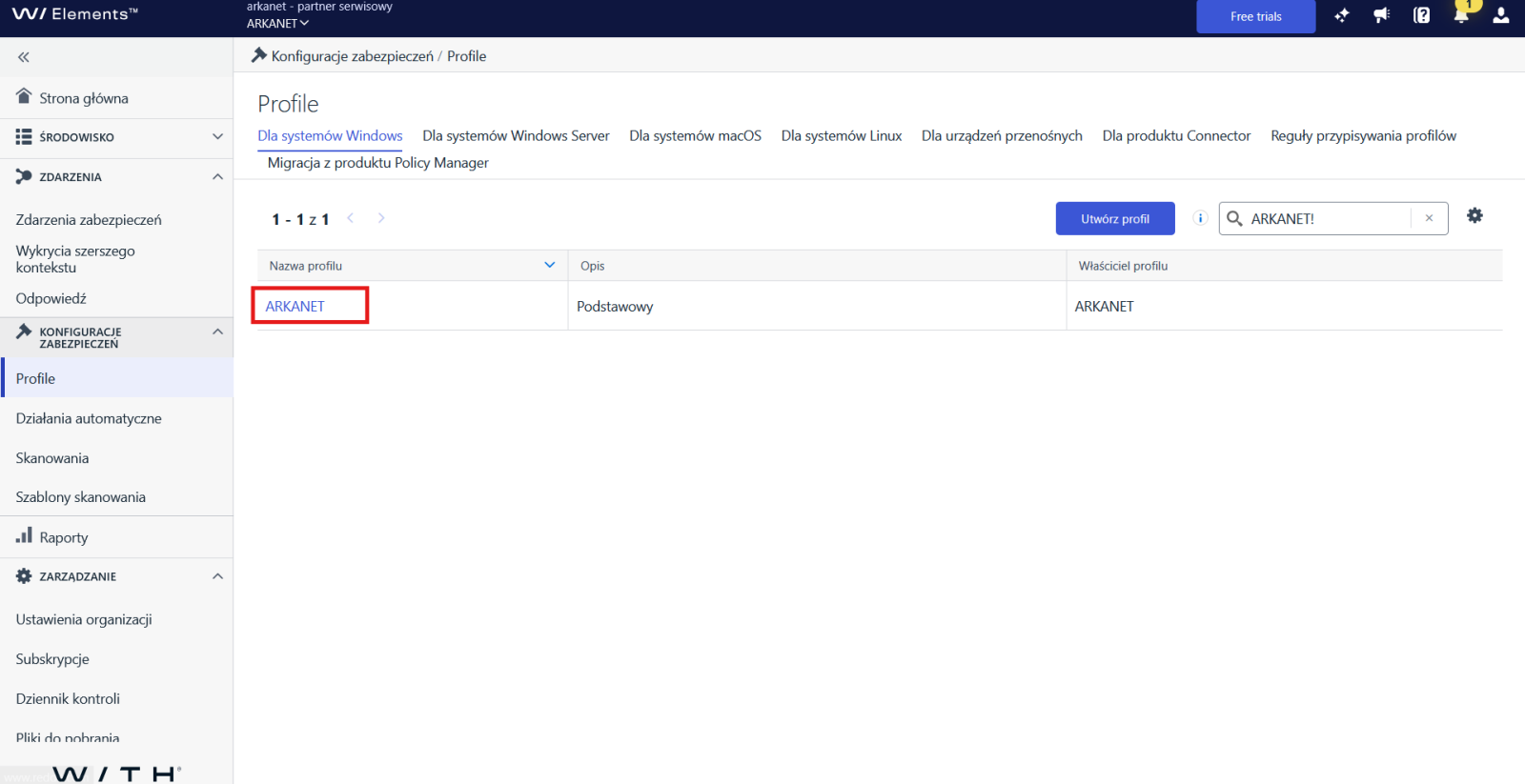
W tym miejscu widoczna jest lista wszystkich dostępnych profili w środowisku.
Krok 2: Wybierz profil do eksportu
Kliknij nazwę profilu, którego konfigurację chcesz zapisać jako kopię zapasową, aby przejść do jego ustawień.
Krok 3: Otwórz menu opcji
W lewym górnym rogu, obok nazwy profilu, znajduje się menu z trzema kropkami. Po jego rozwinięciu wybierz opcję eksportu profilu.
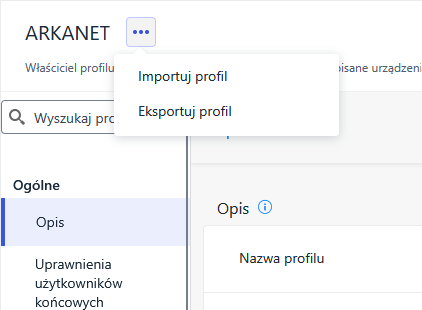
Krok 4: Zapis pliku konfiguracyjnego
Po wybraniu eksportu profil zostanie zapisany lokalnie jako plik konfiguracyjny (backup ustawień polityki).

Jak zaimportować profil (przywrócić konfigurację polityki)?
Import umożliwia szybkie odtworzenie wcześniej zapisanej konfiguracji lub przeniesienie polityk pomiędzy środowiskami.
Krok 1: Przejdź do zakładki Profile
Podobnie jak przy eksporcie, wejdź w: Konfiguracje zabezpieczeń → Profile
Krok 2: Utwórz nowy profil
Kliknij przycisk Utwórz profil, aby rozpocząć proces importu konfiguracji.
Krok 3: Wybierz opcję importu
W lewym górnym rogu nowego profilu kliknij menu trzech kropek i wybierz opcję importu pliku konfiguracyjnego.
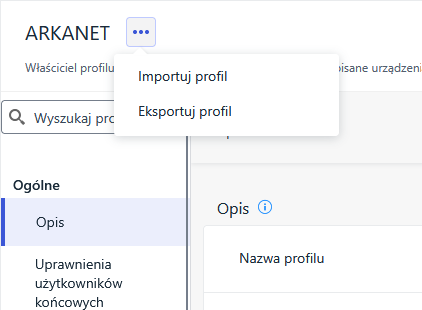
Krok 4: Uzupełnij podstawowe informacje
- Wpisz nazwę profilu.
- Opcjonalnie określ jego typ i opis.
- Zapisz konfigurację.
Po wykonaniu tych kroków profil zostanie zaimportowany i będzie gotowy do użycia w politykach bezpieczeństwa.
Możliwość eksportu i importu profili w WithSecure Elements to praktyczna funkcja, która zwiększa bezpieczeństwo zarządzania konfiguracją oraz ułatwia pracę administratorom. Regularne tworzenie kopii zapasowych polityk pozwala nie tylko zabezpieczyć się przed błędami, ale także usprawnia migrację ustawień i standaryzację ochrony w całej organizacji.
O autorze: Marcelina Fusiek
Specjalista ds. marketingu
Od ponad 10 lat zajmuje się marketingiem. Jej doświadczenie wywodzi się z agencji reklamowej, gdzie poznała dziesiątki branż i pracowała nad wizerunkiem niezliczonej liczby firm. Biegła w wielu obszarach marketingu B2B.