

Potrzebujesz zmienić przypisaną subskrypcję EPP lub EDR + EPP w portalu W/ Elements? Sprawdź, jak w kilku prostych krokach przenieść urządzenia na inny klucz subskrypcyjny i poprawnie przypisać nowe licencje.
Zmiana klucza subskrypcji w W/ Elements (EPP, EDR + EPP)
Zmiana subskrypcji w W/ Elements może być konieczna np. przy migracji na wyższy pakiet (np. z EPP do EDR + EPP), porządkowaniu licencji lub przenoszeniu urządzeń pomiędzy pulami subskrypcyjnymi. Proces jest szybki i odbywa się bezpośrednio z poziomu portalu administracyjnego.
Poniżej przedstawiamy instrukcję krok po kroku.
Krok 1: Przejście do listy urządzeń w ramach subskrypcji
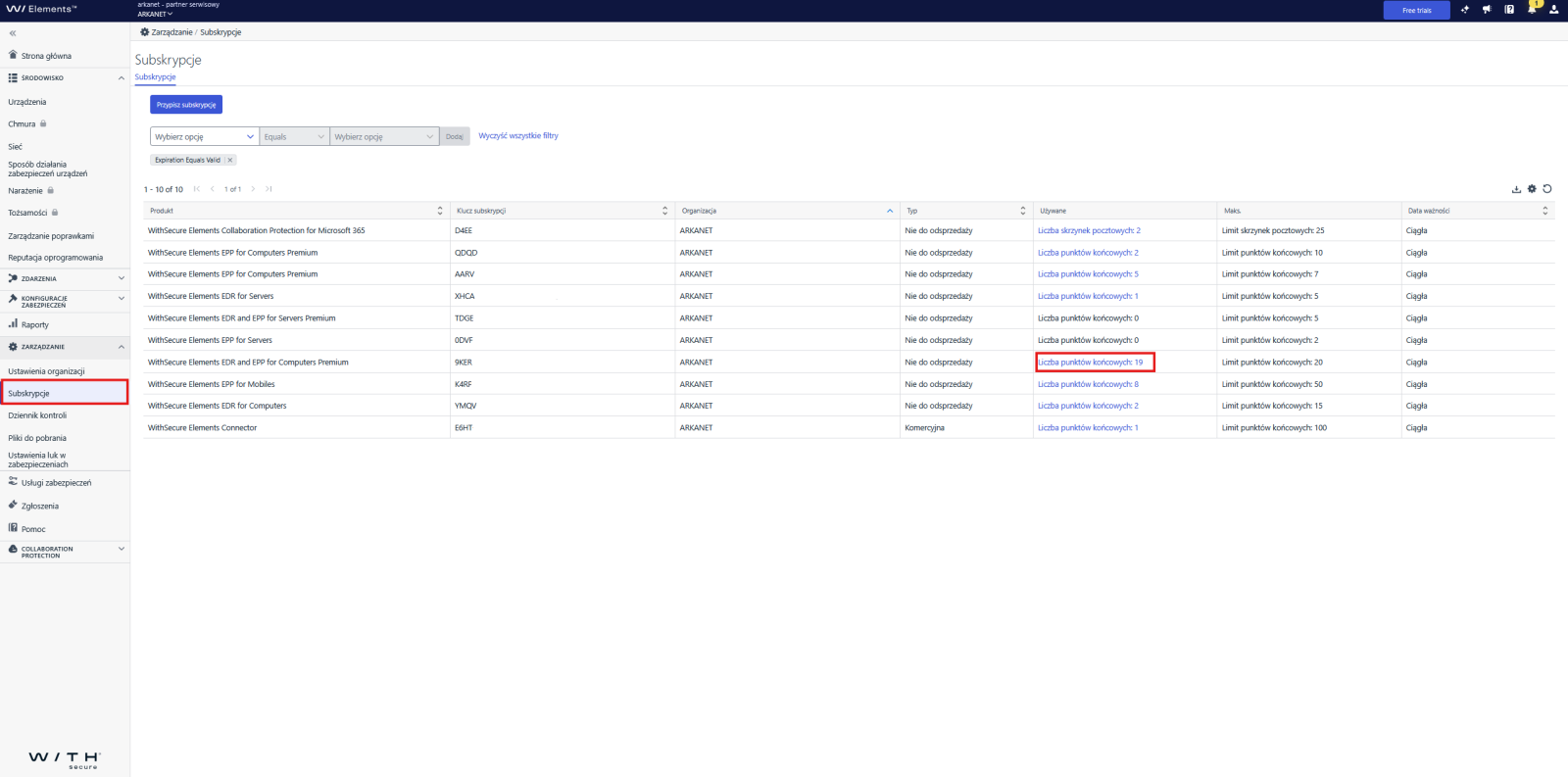
W portalu W/ Elements przechodzimy do: Zarządzanie → Subskrypcje.
Następnie wybieramy subskrypcję, z której aktualnie korzystają urządzenia, ale którą chcemy zmienić. Klikamy w liczbę urządzeń przypisanych do tej subskrypcji – po jej wybraniu zostaniemy automatycznie przekierowani do listy urządzeń objętych danym kluczem.
Krok 2: Wybór urządzeń i opcja „Zmień subskrypcję”
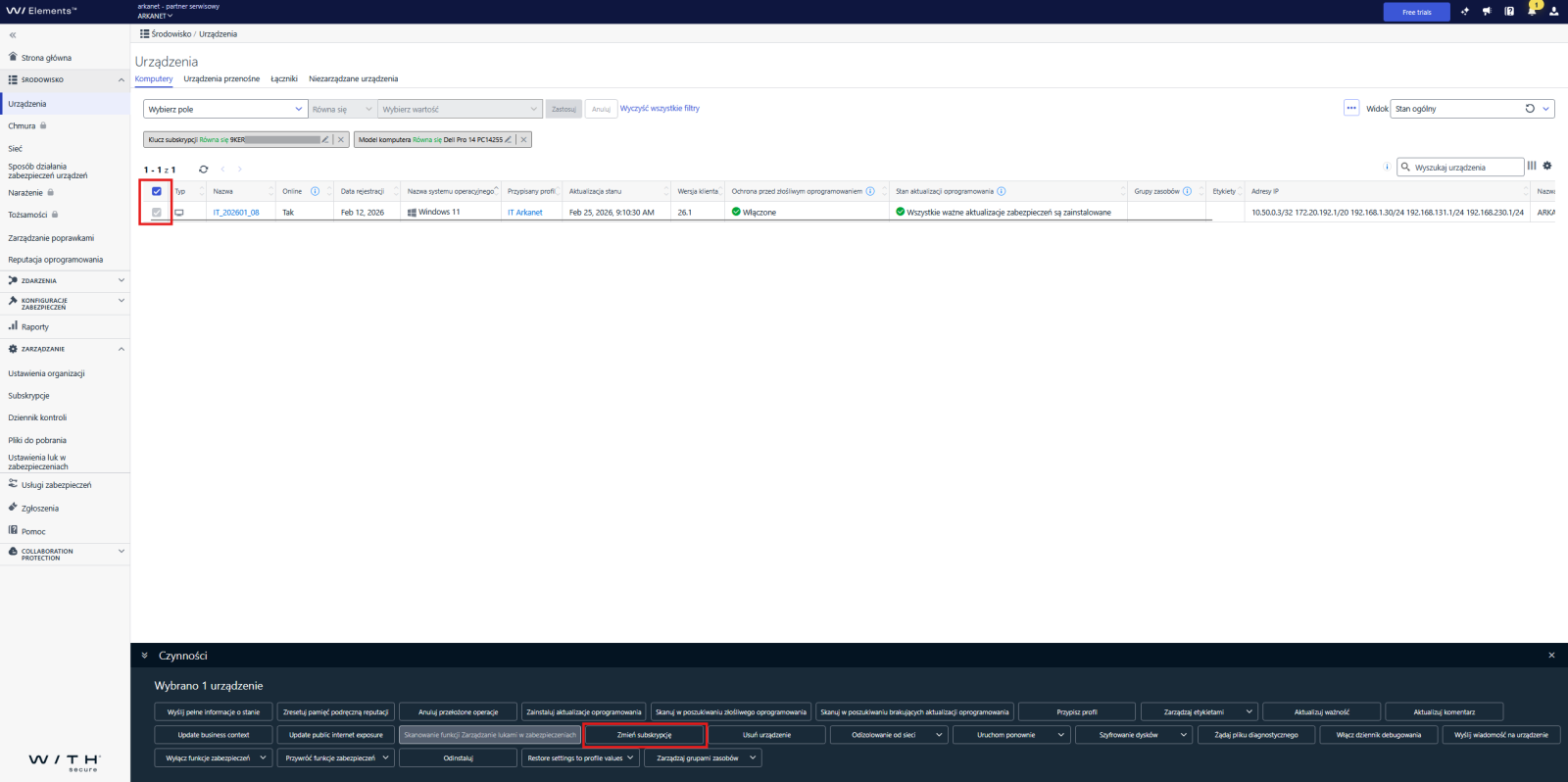
Na liście urządzeń zaznaczamy te, które chcemy przenieść do innej subskrypcji. Po zaznaczeniu pojawi się dolne menu czynności.
Z dostępnych opcji wybieramy: Zmień subskrypcję.
Krok 3: Wybór nowej subskrypcji i zatwierdzenie zmiany
W kolejnym kroku system wyświetli listę dostępnych subskrypcji dla systemów Windows i macOS. Wybieramy interesujący nas klucz (np. EPP for Computers Premium lub EDR + EPP), a następnie zatwierdzamy zmianę przyciskiem: Zmień subskrypcję.

Po zatwierdzeniu urządzenia zostaną przypisane do nowej subskrypcji, o ile dostępne są wolne miejsca licencyjne. W przypadku braku wystarczającej liczby wolnych stanowisk część urządzeń może nie zostać przeniesiona.
Na co warto zwrócić uwagę?
Przed zmianą subskrypcji warto upewnić się, że nowy pakiet posiada odpowiednią liczbę wolnych licencji. Dobrą praktyką jest również weryfikacja, czy przypisany profil zabezpieczeń odpowiada nowemu zakresowi funkcjonalności (szczególnie przy migracji z EPP do EDR + EPP).
Zmiana subskrypcji nie wymaga ponownej instalacji agenta – operacja realizowana jest z poziomu konsoli administracyjnej i obowiązuje po synchronizacji urządzenia z portalem.
O autorze: Paweł Stenzel
Inżynier bezpieczeństwa IT